ライブ配信を用意する
ライブ配信は ライブコマース から用意します。配信の予定を1つ作り、そこで紹介する商品を決め、視聴用のアドレスをお客様にご案内するという流れです。
1配信の予定を作る
左メニューの ライブコマース > 新規作成 を開きます。
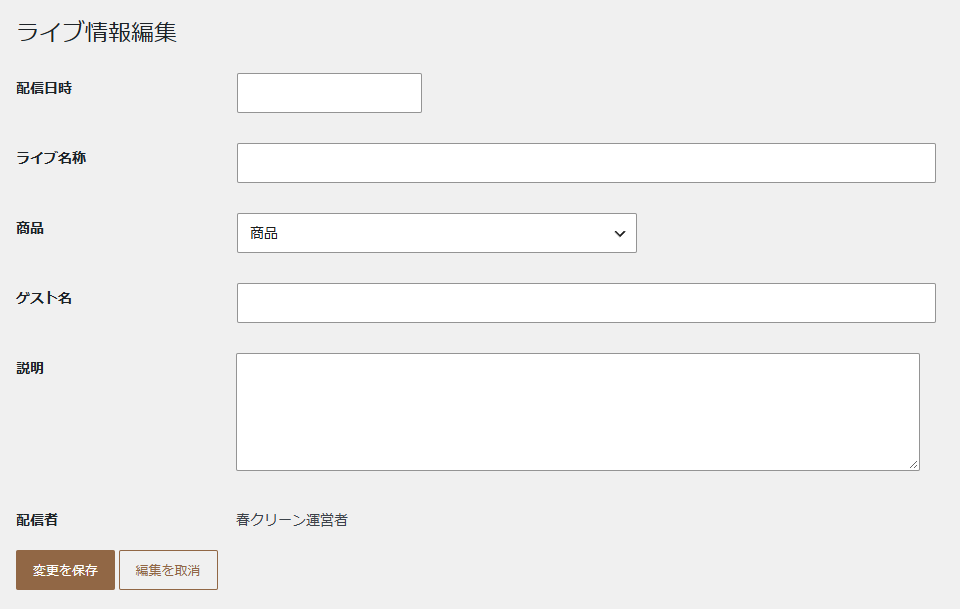
| 項目 | 入れるもの |
|---|---|
| 配信日時 | 配信を始める日と時刻です。欄を押すとカレンダーが開きます。 |
| ライブ名称 | 配信の名前です。お客様にも見えます。 |
| 商品 | 配信中に 購入 で買える商品を1つ選びます。一覧には登録済みの商品が並びます。いちばん上の 投げ銭5000〜投げ銭100 は選ばないでください(投げ銭用の商品です)。配信の録画も、ここで選んだ商品のページに出ます。 |
| ゲスト名 | 出演される方のお名前です。いない場合は空のままでかまいません。 |
| 説明 | 配信の内容の紹介です。 |
| 配信者 | いまログインしている方の名前が入ります。選び直せません。 |
入力が終わったら 変更を保存 を押します。やめるときは 編集を取消 です。
2作った配信を確かめる
左メニューの ライブコマース > ライブ一覧 に、作った配信が並びます。
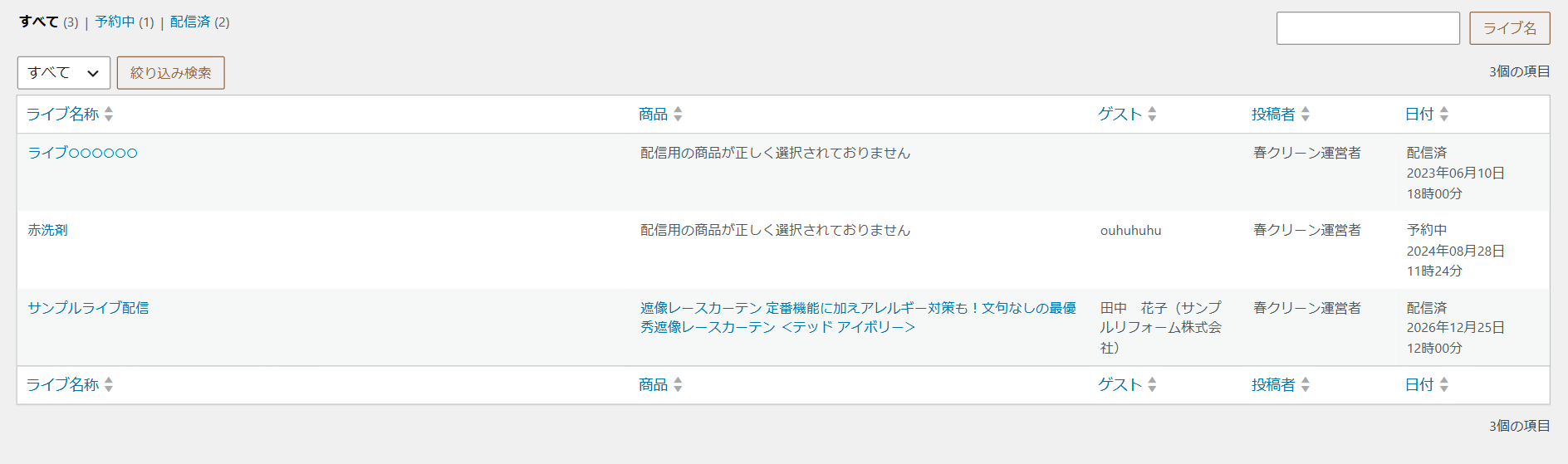
右上の欄に文字を入れて ライブ名 を押すと名前で探せます。左の 状態で絞り込み では 配信前/配信終了 を選んで 絞り込み検索 を押します。
ライブ名称にマウスを合わせると、下に 閲覧 と 削除 が出ます。閲覧 は名称を押したときと同じ詳細画面です。
3視聴用のアドレスをお客様に伝える
一覧のライブ名称を押すと ライブ情報表示 が開きます。ここに、お客様にご案内する視聴用のアドレスがあります。
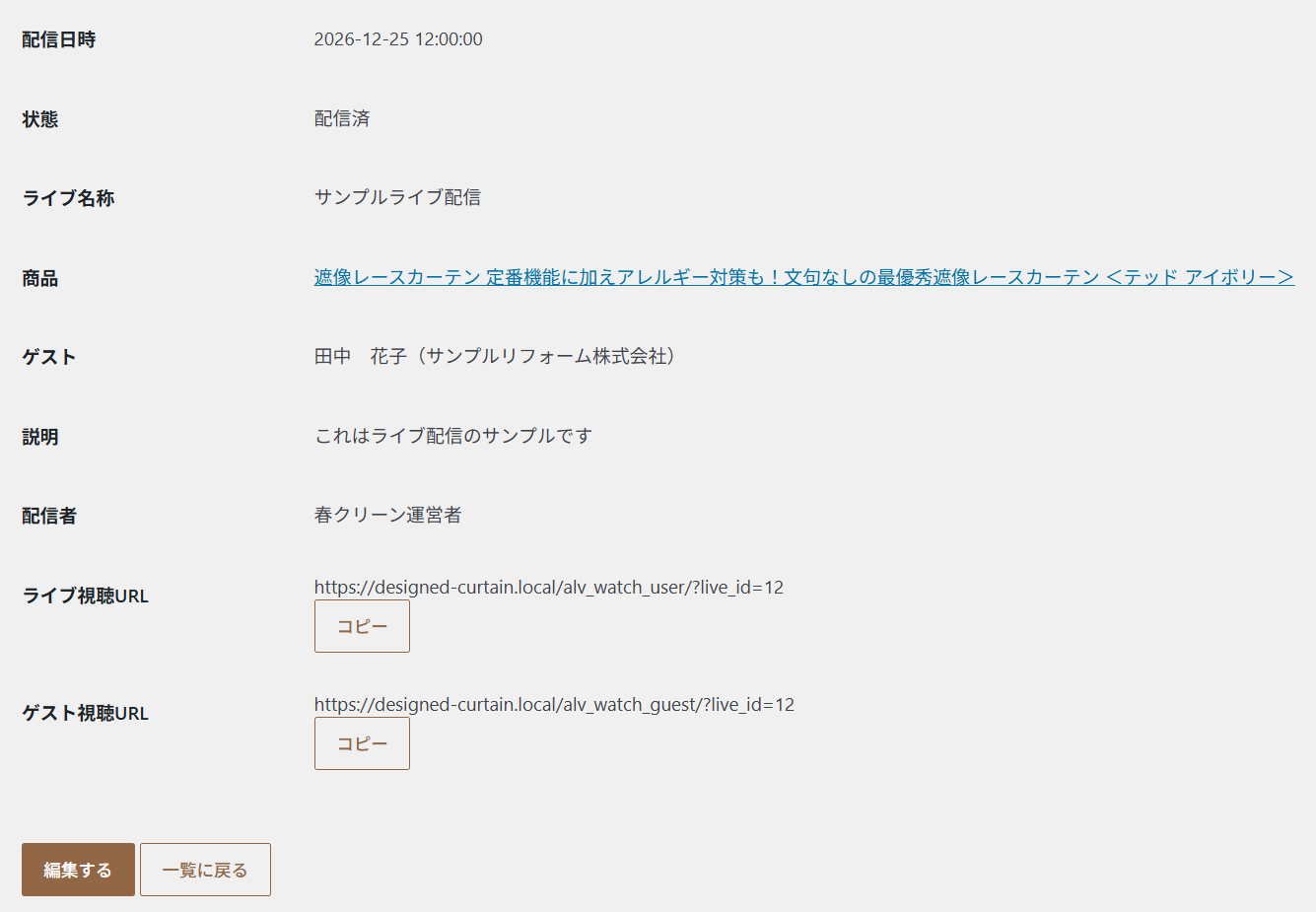
| ライブ視聴URL | お客様にご案内するアドレスです。お知らせに貼ってお使いください。 |
| ゲスト視聴URL | 出演される方にお渡しするアドレスです。お客様には伝えないでください。 |
内容を直したいときは 編集する、戻るときは 一覧に戻る を押します。
4配信当日の操作
配信そのものは ライブコマース > ライブ配信 の画面で行います。カメラとマイクの付いたパソコンでお使いください。
許可したあとも カメラ映像 に映らないときは、ほかのアプリ(Zoom や Teams など)がカメラを使っていないかご確認ください。
1. 配信するライブを選ぶ
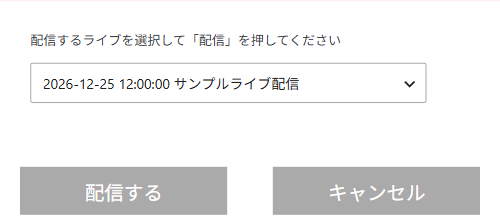
画面を開くと 配信するライブを選択して「配信」を押してください という窓が出ます。選択欄には作成済みのライブが「配信日時 ライブ名称」の形で並びます。
2. 配信の画面を確かめる
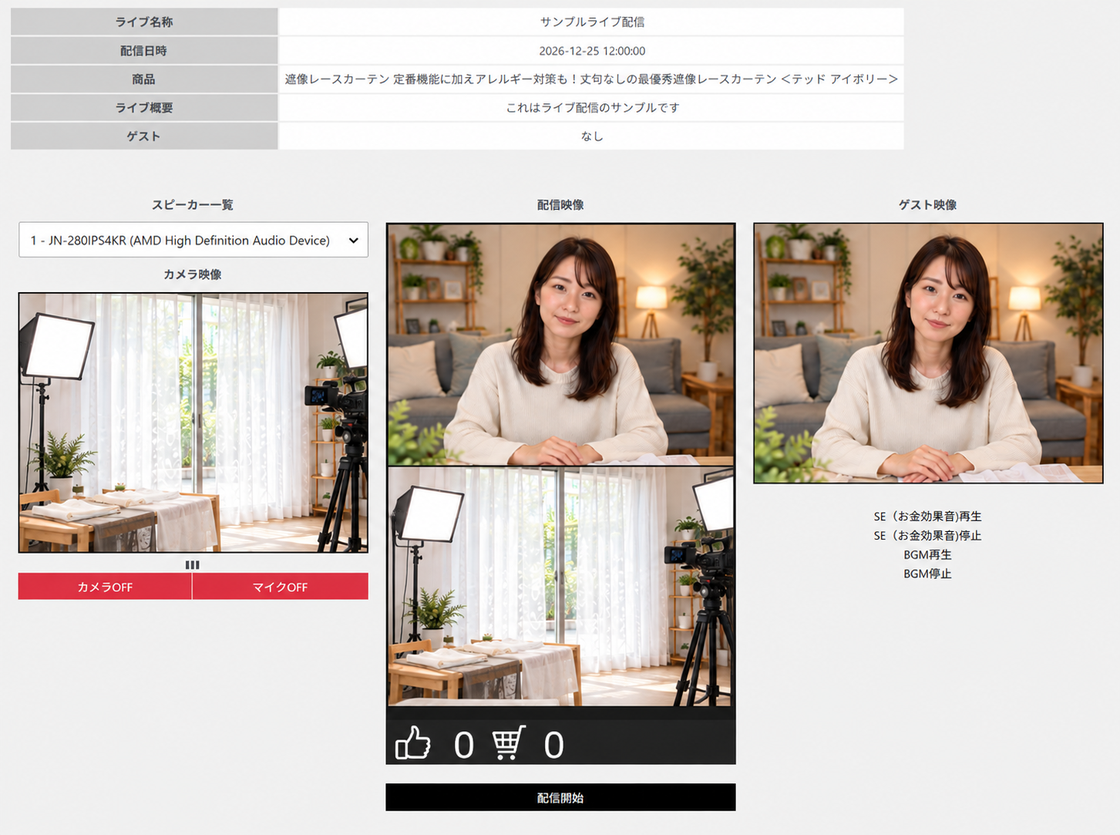
選んだあと、画面の上に ライブ名称 配信日時 商品 ライブ概要 ゲスト が出ます。選び間違いがないか、ここでお確かめください。
| 場所 | 内容 |
|---|---|
| カメラ映像 | ご自身のカメラの映像です。下の カメラOFF マイクOFF で、映像と音声を一時的に止められます。 |
| 配信映像 | お客様の画面に映るものと同じ映像です。いちばん下に、いいね と 購入 の数が出ます。ゲストがいるときは上下2つに分かれます(次の「3.」)。 |
| ゲスト映像 | ゲストの方のカメラの映像です。ゲストがいないときは何も映りません。 |
| SE(お金効果音)再生/停止 | 投げ銭をいただいたときなどに流す効果音です。 |
| BGM再生/BGM停止 | 配信中に音楽を流します。 |
3. ゲストと一緒に配信するとき
仕入先やリフォーム会社の方など、別の場所にいる方と一緒に配信できます。
-
配信の予定を作るときに ゲスト名 を入れておく
お客様の視聴画面の 情報 に、出演者として出ます。
-
ゲスト視聴URL を、ゲストの方にお渡しする
ライブ情報表示の画面からコピーできます。
-
ゲストの方に、そのアドレスを開いてカメラとマイクの使用を許可していただく
つながると ゲスト映像 に映り、配信映像 が上下半分ずつになります。上がゲスト、下がご自身の映像です。
4. 配信を始める・終える
-
配信開始 を押す
配信が始まり、ボタンの表示が 配信終了 に変わります。お客様の画面に映像が届きはじめます。
-
配信を終えるときは 配信終了 を押す
ライブの状態が 配信済 になります。続けて、配信の録画がサーバーに送られます。