商品を登録する・直す
商品は 商品管理 > すべての商品 に並びます。新しく出すときは 新商品を追加、直すときは一覧から選ぶという流れです。

1商品の一覧を見る
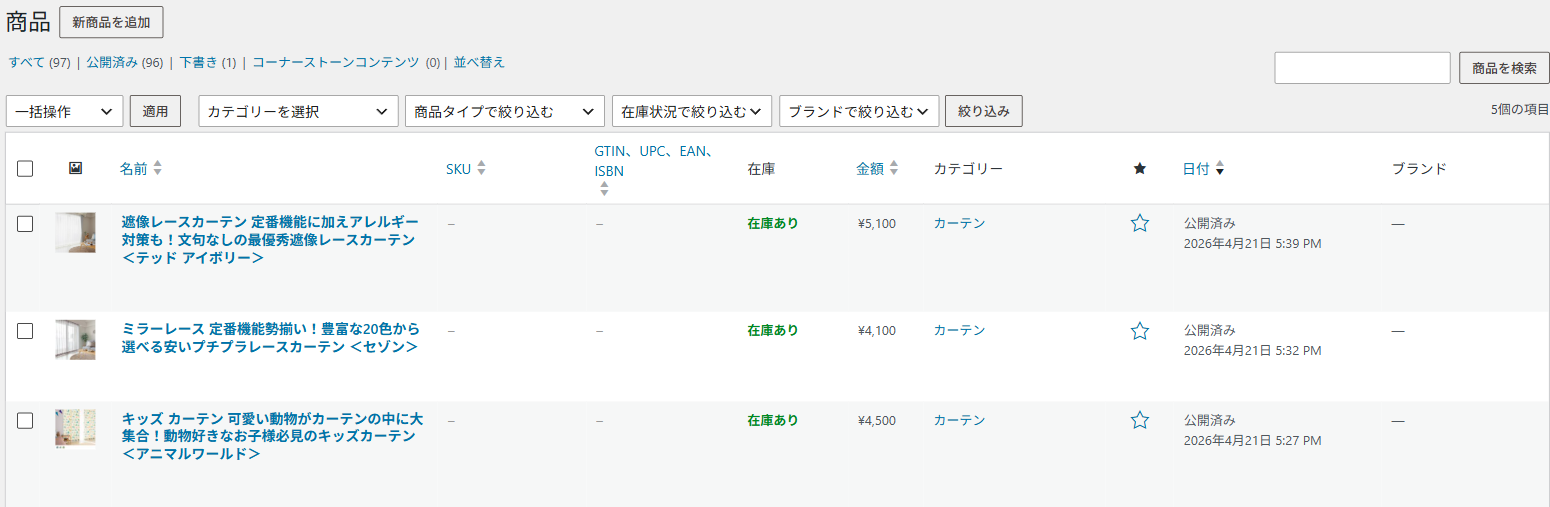
左メニューの 商品管理 > すべての商品 を開きます。
| 操作 | 内容 |
|---|---|
| 編集 | 商品の編集画面を開きます。 |
| クイック編集 | 一覧の中で、名前・価格・在庫だけを手早く直せます。 |
| 複製 | 似た商品を作るときに便利です。コピーが下書きとして作られます。 |
| 表示 | お客様から見えるページを開きます。 |
| ゴミ箱へ移動 | 商品を取り下げます。すぐには消えず、ゴミ箱に入ります。 |
上の絞り込みでは、カテゴリーを選択・商品タイプで絞り込む・在庫状況で絞り込む・ブランドで絞り込む を選んで 絞り込み を押します。
ゴミ箱へ移動したり、下書きにしたり、カテゴリーの 投げ銭 を外したり、価格を変えたりすると、配信で投げ銭ができなくなります。そのままにしておいてください。
2新しい商品を出す
左メニューの 商品管理 > 新商品を追加 を開きます。入力するのは次のところです。
-
いちばん上の欄に商品名を入れる
お客様に見える名前です。そのままページの見出しになります。
-
商品説明 の欄に説明を書く
商品ページの本文になります。商品の簡単な説明 のほうは、価格のすぐ近くに出る短い紹介文です。
-
商品データ のパネルで価格と在庫を決める
次の節でご説明します。
-
商品カテゴリー を選び、商品画像 を設定する
商品画像 が一覧や商品ページのおもて写真になります。複数見せたいときは 商品ギャラリー に追加します。
-
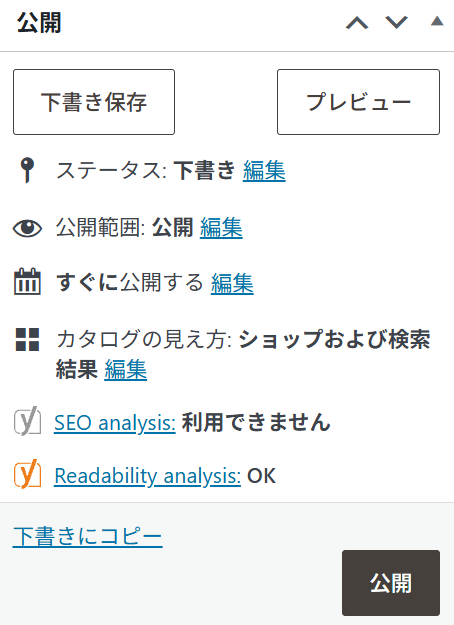
公開 のパネルで 公開 を押す
書きかけのままにしておくときは 下書き保存 を押します。すでに公開している商品を直したときは 更新 です。
3価格を決める(商品データ > 一般)
| 項目 | 入れるもの |
|---|---|
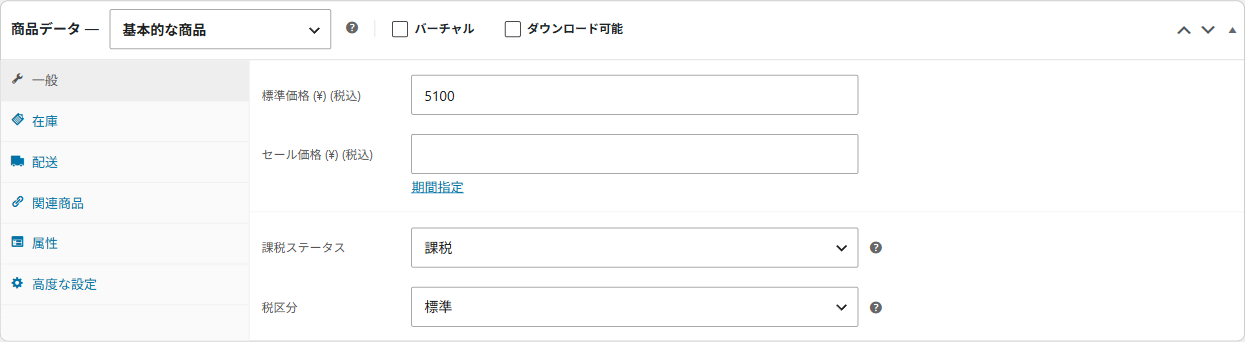
| 標準価格 (¥) (税込) | ふだんの販売価格です。税込の金額を、数字だけで入れます。 |
| セール価格 (¥) (税込) | 値下げするときの価格です。入れると、商品ページで元の価格に取り消し線が付きます。 |
| 期間指定 | セール価格を「いつからいつまで」にするか決められます。期間が過ぎると自動で元の価格に戻ります。 |
| 課税ステータス/税区分 | 税の扱いです。ふだんは変更せず、そのままにしてください。 |
2500 のように数字だけで入力してください。
4在庫を決める(商品データ > 在庫)
| 項目 | 内容 |
|---|---|
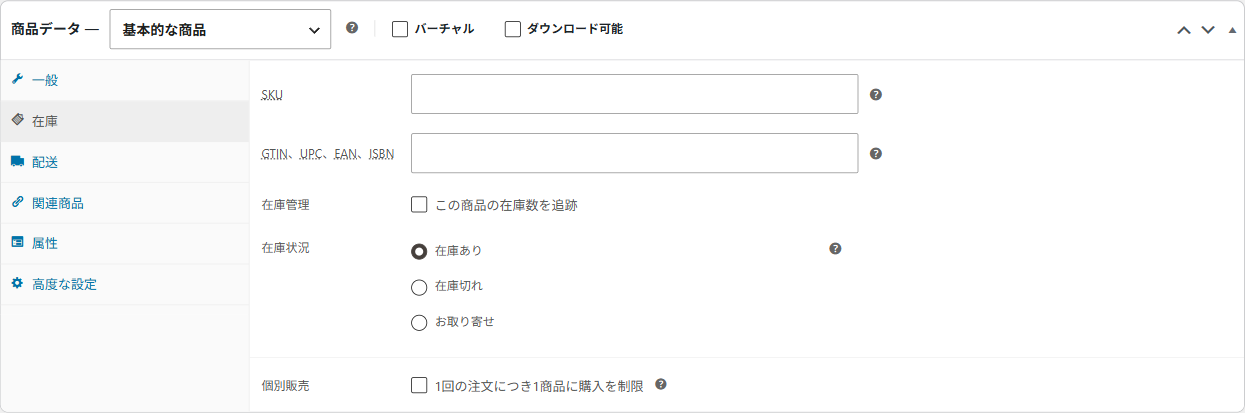
| SKU | 商品を見分けるための管理番号です。運営の都合で決めてかまいません。 |
| 在庫管理 | チェックを入れると数で管理し、売れるたびに自動で減ります。入れない場合は、次の在庫状況だけで扱います。 |
| 在庫状況 | 数で管理しないときに使います。在庫あり/在庫切れ/お取り寄せ から選びます。 |
5そのほかのタブ
| タブ | 内容 |
|---|---|
| 配送 | 重さ・大きさ・配送クラスです。送料の計算に使われます。 |
| 関連商品 | 商品ページで「あわせておすすめ」として出す商品を指定できます。 |
| 属性 | サイズや色などの情報を付けます。 → 7. 商品の分類を整える |
| 高度な設定 | 購入後のメモや、一覧での並び順などの細かい設定です。レビューの欄を出す設定(レビューを有効化)もここです。 → 「7」 |
6商品を取り下げる
売り終わった商品は、削除せずに下書きに戻すのが安全です。編集画面の 公開 パネルで ステータス を 下書き に変え、更新 を押します。
7お客様のレビューを確かめる
商品ページには、その商品をお買い上げになったお客様が、星の評価と感想(レビュー)を書き込めます。届いたレビューはすぐには公開されず、運営が 承認 してから商品ページに出ます。(以前に承認したことのある方のレビューは、そのまま公開されます。)
商品を出すときにレビューを有効にする
レビューの欄は、商品ごとの設定で商品ページに出ます。商品の編集画面の 商品データ > 高度な設定 にある レビューを有効化 にチェックを入れて、更新 を押します。
届いたレビューを確かめて公開する
商品管理 > レビュー を開きます。承認待ちのレビューは、行の背景が黄色く、左に赤い線が付いています。
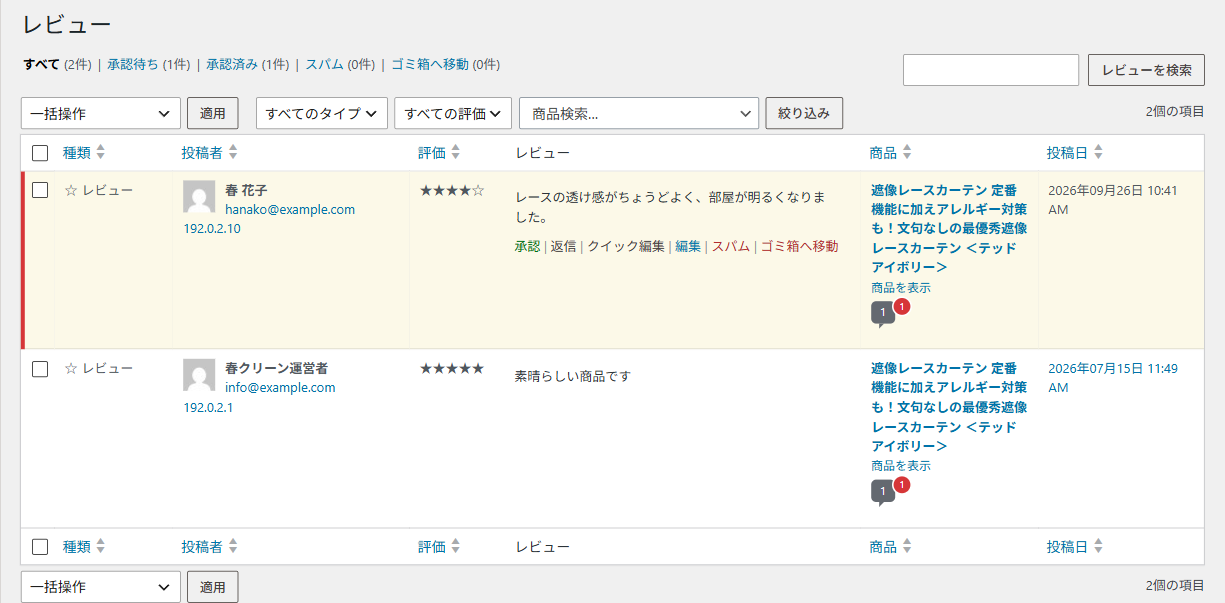
| 操作 | 内容 |
|---|---|
| 承認 | 商品ページに公開します。公開したものには、代わりに 非承認 が出ます(押すと承認待ちに戻り、商品ページから消えます)。 |
| 返信 | レビューにお返事を書きます。お返事も商品ページに公開されます。 |
| クイック編集・編集 | レビューの文を直します。 |
| スパム | 宣伝や意味のない書き込みをより分けます。 |
| ゴミ箱へ移動 | レビューを消します。 |
上の すべて 承認待ち 承認済み スパム ゴミ箱へ移動 で絞り込めます。評価の星の数や商品でも絞り込めます。