運営者マニュアル
商品の分類を整える
商品の分け方には カテゴリー・タグ・ブランド・属性 の4つがあります。お客様が商品を探す道すじになるので、増やすときは役割を決めてからにしてください。
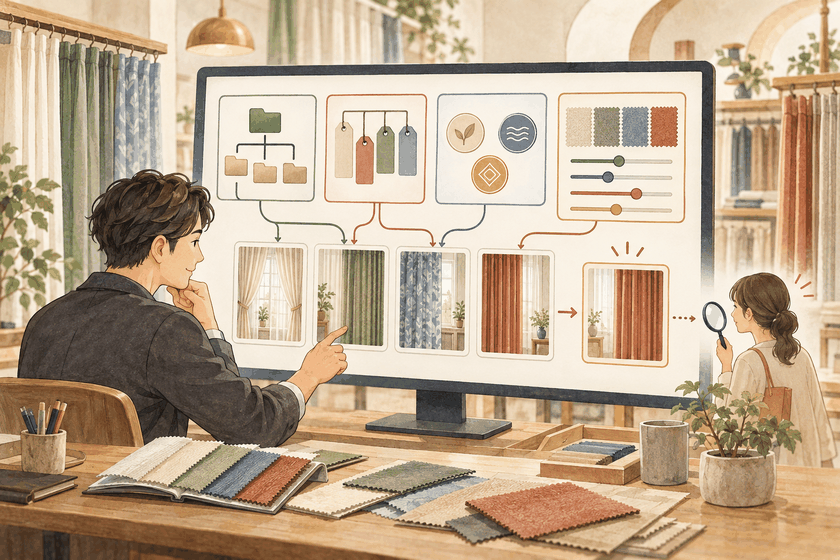
14つの違い
| 分け方 | 使いどころ |
|---|---|
| カテゴリー | 商品の種類です。商品ページに出て、押すと同じ種類の商品が並びます。いちばん大きな分け方になります。 |
| タグ | カテゴリーをまたぐ目印です。「新作」「限定」のような使い方をします。 |
| ブランド | メーカーごとにまとめたいときに使います。どこの商品かで分けられます。 |
| 属性 | サイズや色など、商品そのものの性質です。サイズ違いを1つの商品にまとめるときにも使います。 |
増やす前に、いまの分け方を見てください
似た名前のカテゴリーが並ぶと、お客様が迷います。新しく作る前に、既にあるもので足りないかを確かめてください。
2カテゴリーを追加する
左メニューの 商品管理 > カテゴリー を開きます。画面の左が入力欄、右が一覧です。
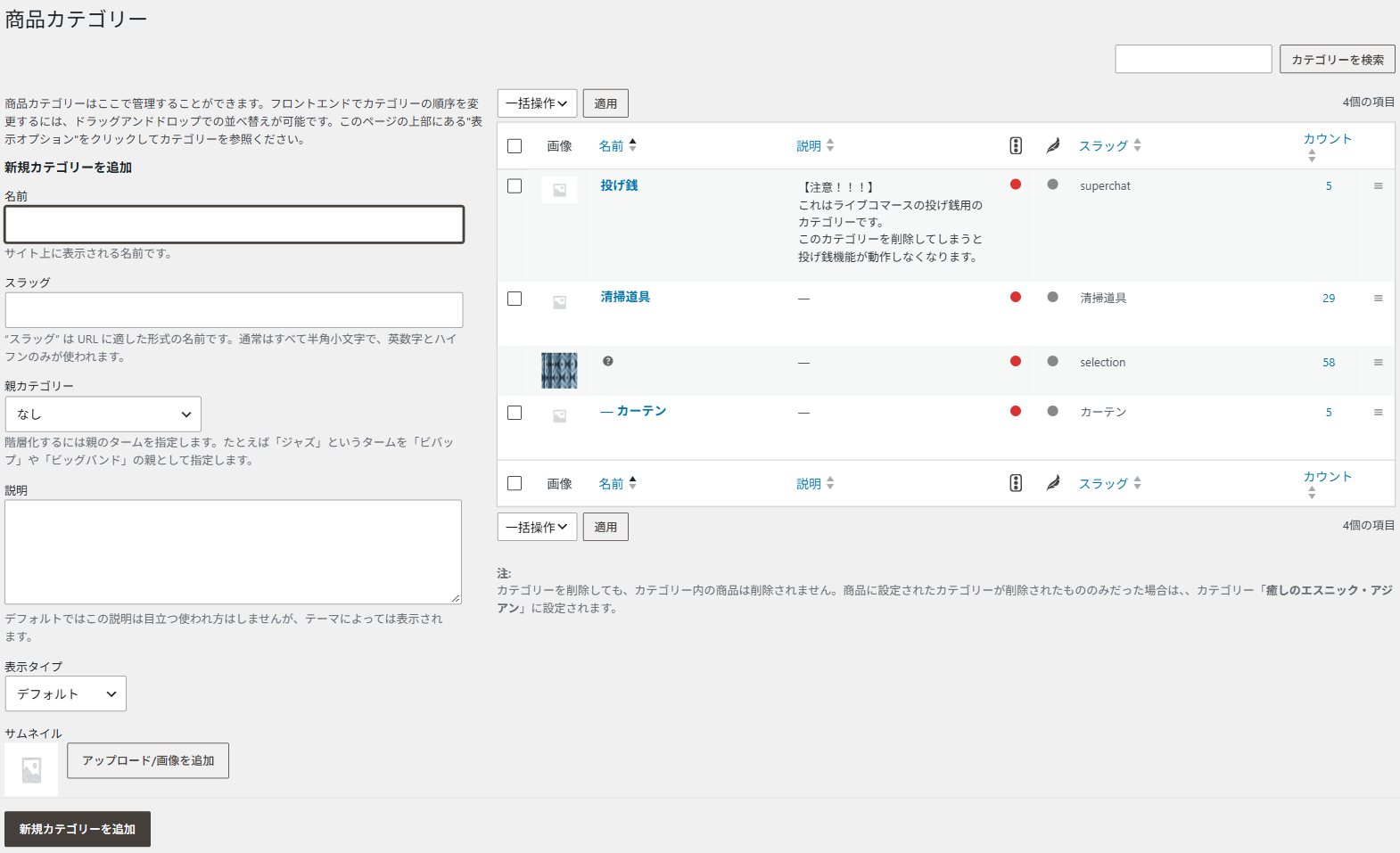
| 項目 | 入れるもの |
|---|---|
| 名前 | お客様に見える名前です。 |
| スラッグ | アドレスに使われる文字です。英数字で入れてください。空のままでも自動で決まります。 |
| 親カテゴリー | 別のカテゴリーの下にぶら下げたいときに選びます。 |
| 説明 | カテゴリーのページに出る紹介文です。入れなくてもかまいません。 |
| 表示タイプ | カテゴリーのページで、商品だけを並べるか、下位のカテゴリーも並べるかを選びます。決めなくてかまいません。 |
| サムネイル | カテゴリーの画像です。アップロード/画像を追加 から選びます。 |
すでにあるものを直すときは、一覧の名前を押して編集画面を開き、直したあと 更新 を押します。名前とスラッグだけなら、名前にマウスを合わせて出る クイック編集 でも直せます(保存は カテゴリーを更新)。
削除しても商品は消えませんが、分類は変わります
カテゴリーを削除しても、商品自体は残ります。ほかのカテゴリーに入っていなかった商品は、画面の下の「注」に書かれている既定のカテゴリーに移ります。消す前に、別のカテゴリーへ移すかをお決めください。
カテゴリー「投げ銭」は消さないでください
投げ銭 は、ライブ配信の投げ銭に使う商品をまとめたカテゴリーです。削除したり、スラッグ(
superchat)を変えたりすると、投げ銭ができなくなります。一覧の説明の欄にも同じ注意が書かれています。 → 6. 商品を登録する・直す
3タグとブランド
操作のしかたはカテゴリーと同じです。商品管理 > タグ、商品管理 > ブランド から、それぞれ追加・編集できます。タグには親子の関係がありません。
4属性を追加する
左メニューの 商品管理 > 属性 を開きます。「サイズ」「色」のような枠をここで作り、「S・M・L」のような中身はあとから足します。
- 名前 に「サイズ」などと入れて 属性を追加 を押す
-
一覧の ターム の欄から中身を追加する
「S」「M」「L」のように、選べる値をひとつずつ足していきます。
-
商品の編集画面で使う
商品データ > 属性 で、その商品に当てはまる値を選びます。