運営者マニュアル
お知らせ・ブログを投稿する
お知らせやブログ記事は 投稿 から書きます。ライブ配信のご案内、新商品や季節のおすすめのお知らせ、商品が届くまでの背景やお店の思いを伝える記事にお使いください。書いた記事は、サイトの上のメニューの お知らせ に並びます。
1新しく書く
左メニューの 投稿 > 投稿を追加 を開きます。
-
いちばん上にタイトルを入れる
お知らせの一覧に並ぶ見出しになります。
-
その下に本文を書く
改行して書き進めるだけで段落になります。画像や見出しを入れたいときは、左上の + から選びます。
-
右側の「投稿」タブで カテゴリー の お知らせ にチェックを入れ、アイキャッチ画像を設定 から画像を選ぶ
右側が出ていないときは、右上の 設定(歯車のしるし)を押します。
-
右上の 公開 を押す
確認の画面がもう一度出ますので、そこでも 公開 を押します。2回押してはじめて公開されます。

書きかけのまま保存する
まだ出したくないときは 下書き保存 を押します。下書きはお客様には見えません。あとで一覧から開いて続きを書けます。
公開したあとに直したとき
一度公開した記事を開いて直すと、ボタンの名前が 保存 に変わります。直したら 保存 を押してください。
2右側の設定
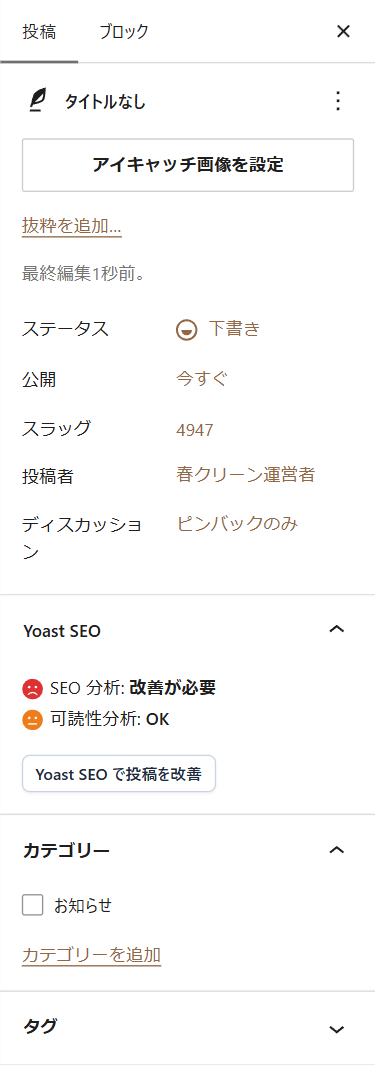
| カテゴリー | お知らせもブログも お知らせ にチェックを入れます。サイトのメニューの お知らせ は、このカテゴリーの記事の一覧です。チェックを入れ忘れると、お知らせの一覧に出ません。 |
| タグ | 目印です。入れなくてもかまいません。 |
| アイキャッチ画像を設定 | 右側のいちばん上にあります。記事のおもて写真です。入れておくと見栄えがよくなります。 |
3日時を決めて出す(予約投稿)
公開する日時をあらかじめ決めておけます。
-
右側の 公開 の欄にある 今すぐ を押す
日時を決める画面が開きます。
-
カレンダーで日付を押し、時刻 を合わせる
時・分 を入れて、AM(午前)か PM(午後)を選びます。時刻は12時間表示です。決めたら右上の × で閉じます。
-
右上の 予約投稿 を押す
先の日時を指定すると、ボタンの名前が 公開 から 予約投稿 に変わります。
-
確認の画面で、もう一度 予約投稿 を押す
公開される日時が表示されますので、確かめてから押してください。2回押してはじめて予約されます。
すぐ公開に戻したいとき
日時を決める画面で 現在 を押すと 今すぐ に戻り、ボタンも 公開 に戻ります。
4書いたものを直す・取り下げる
左メニューの 投稿 > 投稿一覧 から、書いたものを開いて直せます。タイトルにマウスを合わせると 編集 クイック編集 ゴミ箱へ移動 表示 が出ます。
取り下げるなら下書きに戻します
出したくなくなった記事は、削除せずに公開状態を 下書き に戻すほうが安全です。あとで内容を見返せます。