運営者マニュアル
売上を分析する
販売分析 では、期間を決めて、売上や売れた数を確かめられます。どの商品がよく出たか、前の年と比べてどうかを見るための画面です。

17つのレポート
左メニューの 販売分析 を開くと、下に7つのレポートが並びます。最初は 商品 が開きます。
| レポート | 分かること |
|---|---|
| 商品 | 商品ごとに、いくつ売れて、いくらになったか。いちばんよく使います。 |
| 収益 | 期間ごとの売上の推移です。 |
| 注文 | ご注文の件数と平均の金額です。 |
| バリエーション | サイズ違いなどが、どれだけ出たか。 |
| カテゴリー | カテゴリーごとの売れ行きです。 |
| クーポン | クーポンごとに、何回使われて、いくら割り引いたか。 → 5. クーポンを作る |
| 税金 | 期間内の消費税額です。 |
2期間を指定する
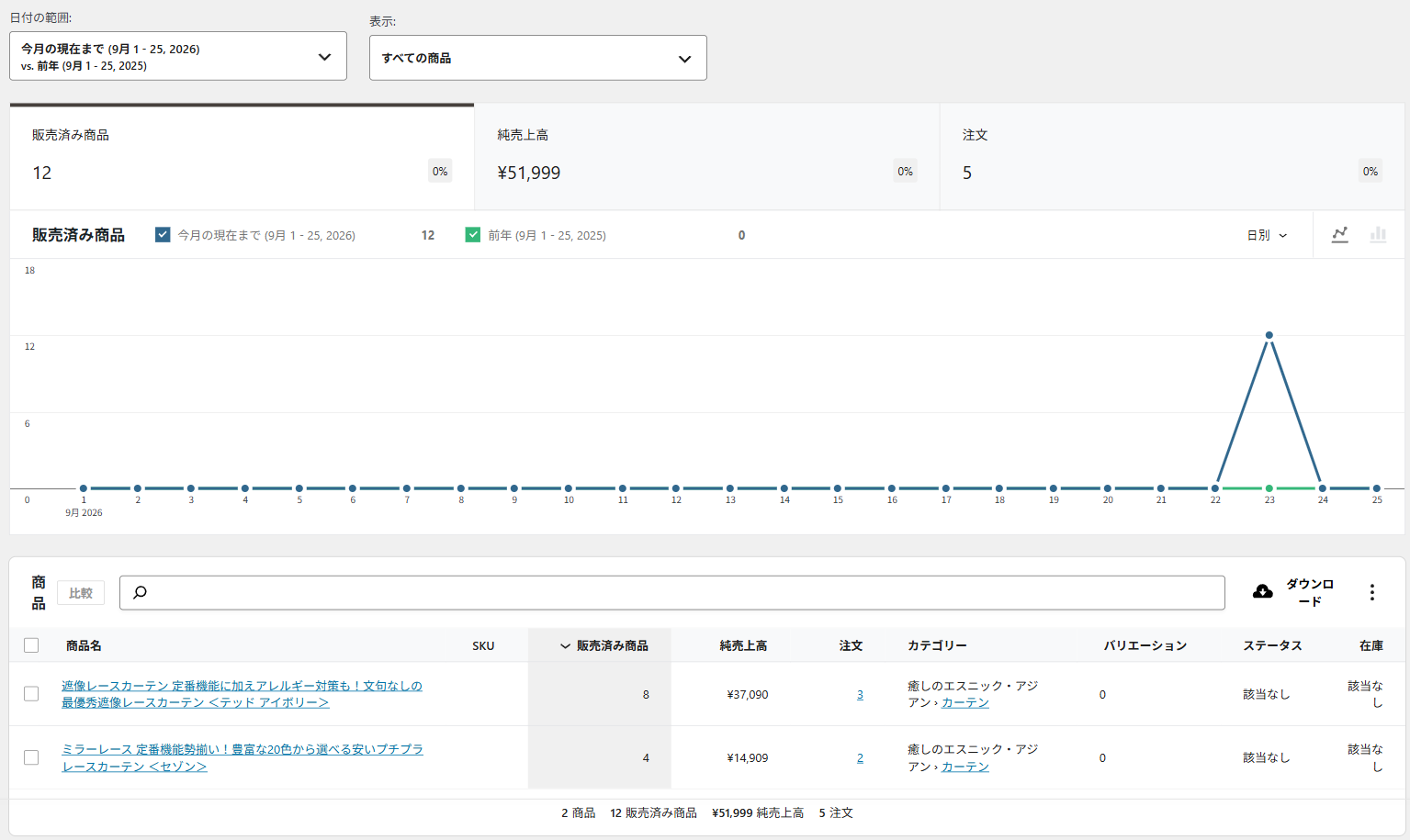
画面の上の 日付の範囲 を押すと、プリセット のタブで 今日 今週の現在まで 先月 などから選べます。期間を自分で決めたいときは カスタム のタブで、開始日と終了日を入れます。選んだら 更新 を押してください。
前の期間と比べられます
同じ窓の下の 比較: で 前年 か 前の期間 を選ぶと、グラフに前の期間が重ねて表示されます。去年の同じ時期と比べたいときにお使いください。
3数字の意味
| 販売済み商品 | 期間内に売れた点数です。 |
| 純売上高 | 送料や税を除いた、商品の売上です。お客様がお支払いになった合計とは一致しません。 |
| 注文 | 期間内のご注文の件数です。 |
数字を押すと内訳が見られます
上に並ぶ数字は押せます。押すとグラフがその項目に切り替わります。グラフの上では 日別 と 週別 を選べます。
4表を書き出す
下の表の右上にある ダウンロード を押すと、表示している内容を表計算ソフト用のファイルとして保存できます。