顧客を確認する
顧客管理 > お客様 では、これまでにご登録・ご購入いただいた方の一覧を見られます。お問い合わせを受けたときに、その方のご購入状況をすぐ確かめられます。
1お客様の一覧を見る
左メニューの 顧客管理 > お客様 を開きます。
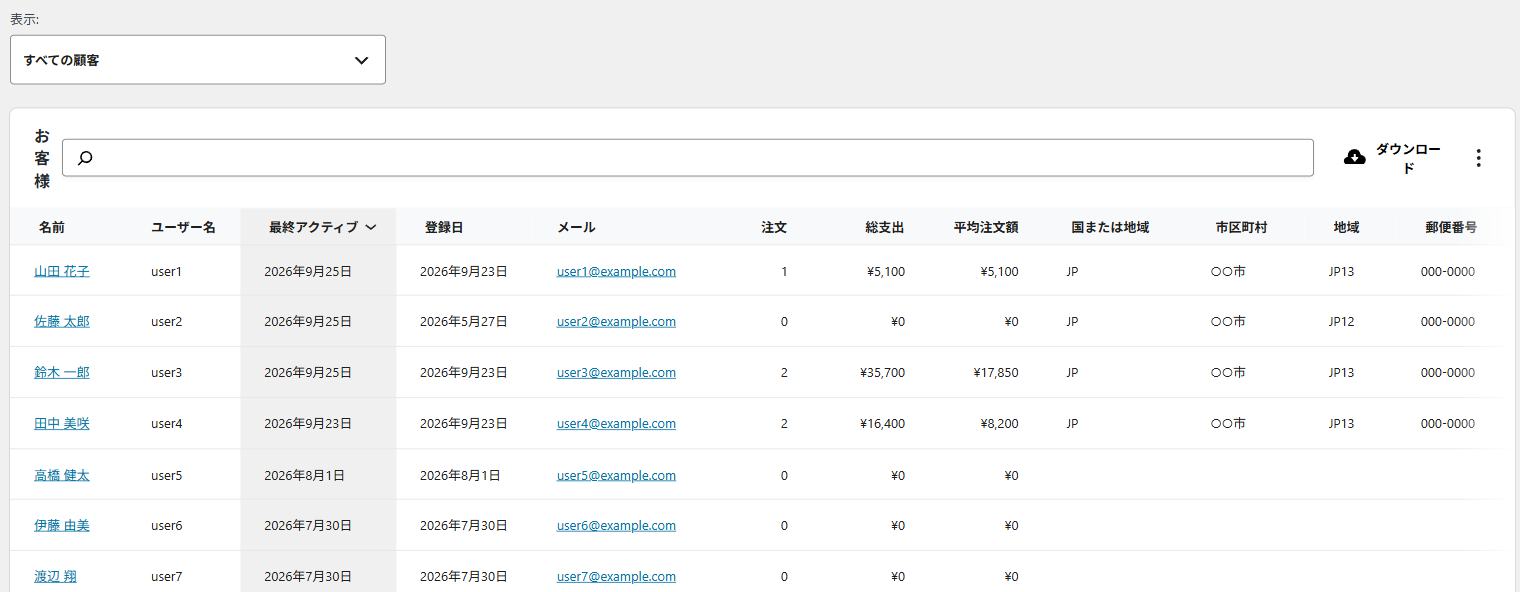
| 列 | 内容 |
|---|---|
| 名前 | ご登録のお名前です。押すと、その方の登録内容の画面が開きます。 |
| ユーザー名 | ご登録時に自動で決まるログイン用の名前です。あとから変えられません。 |
| 最終アクティブ | 最後にサイトをお使いになった日です。 |
| 登録日 | 会員になられた日です。 |
| メール | ご連絡先のメールアドレスです。押すと、そのアドレス宛のメール作成画面が開きます。 |
| 注文 | ご注文の回数です。 |
| 総支出 | これまでにお支払いいただいた合計です。 |
| 平均注文額 | 1回あたりの平均です。 |
| 国または地域/市区町村/地域/郵便番号 | ご登録の住所です。 |
2お客様をさがす
表の上にある検索欄に、お名前やメールアドレスの一部を入れると絞り込めます。上の 表示 では すべての顧客 のほか、条件を決めて絞ることもできます。
3一覧を書き出す
表の右上の ダウンロード を押すと、いま表示している内容を表計算ソフト用のファイルとして保存できます。絞り込んでからダウンロードすると、その結果だけが出ます。
4退会の申し出を受けたとき
お客様には、退会(アカウントの削除)はお問い合わせフォームからご連絡いただくようご案内しています。お客様が自分で退会する画面はありません。アカウントの削除は元に戻せないため、運営者は確認までを行い、削除は制作会社へご依頼ください。お問い合わせが届いてからの、標準的な手順です。
-
ご本人確認をする
お問い合わせのメールアドレスが、登録されているメールアドレスと一致していることを必ず確認してください。 → 11. お問い合わせを確認する
ただし、フォームのメールアドレス欄は送る人が自由に入力できます。一致していても、制作会社へご依頼する前に登録されているメールアドレス宛に運営から改めてご連絡し、そのお返事でご本人の意思を確認してください。一致しない場合も同じです。
-
発送が済んでいないご注文がないかを確かめる
顧客管理 > 注文 でその方のご注文だけを並べ、支払い待ち・処理中・保留中 のものがないかを見ます。あれば、お届けが済んでからお手続きいただくようご案内してください。 → 3. 注文を確認する
-
制作会社へ依頼する
退会される方のお名前・メールアドレス、ご連絡が届いた日時を添えてご依頼ください。
-
ご本人に完了を連絡する
手続きが済んだことを、メールでご連絡します。
-
記録を残す
対応した日・対応した方・処理の内容を控えておくと、後日のお問い合わせに答えられます。